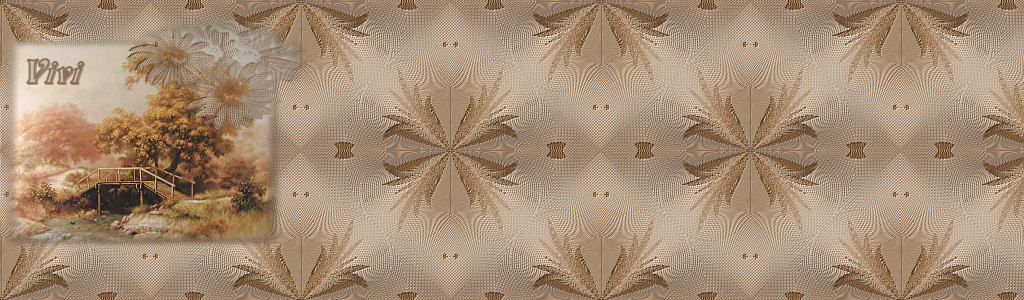
|
Pour
ce nouveau petit tutoriel, vous aurez besoin d'une image que vous
dupliquerez deux fois, d'un masque de votre choix, du filtre
Picture Man Rubber, du filtre FMT Tools, du filtre Simple et de
votre PSP (Ici PSPX).
Commençons
si vous le voulez bien :
1. Prendre
l'une de vos images et la redimensionner à 300x300 (décocher la
case vérouiller les proportions)
2. Appliquer un effet d'image
: mosaique sans jointures par défaut
3.Appliquer un réglage flou
: flou gaussien : 16
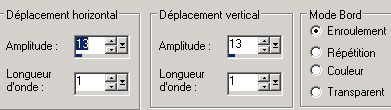
4. Appliquer un effet de distorsion : vagues,
avec les configurations suivantes :
5.
Transformer votre arrière plan en calque normal
6. Dupliquer
ce calque
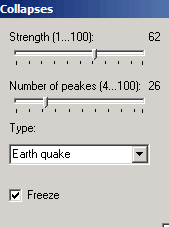
7. Sur le calque dupliqué, appliquer le filtre Picture
Man Rubber : COLLAPSES, avec les configurations suivantes :
8.
Retourner sur votre calque 1 (fond) et baisser l'opacité à 75 %
9.
Fusionner tout (aplatir)
10. Appliquer le filtre Simple : Diamonds
11.
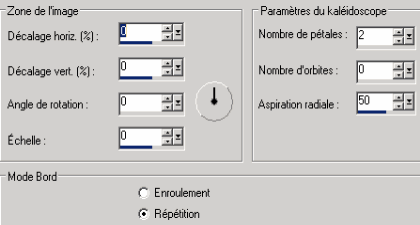
Appliquer un effet de réfexion : Kaléidoscope avec les configurations
suivantes :
12.
Appliquer un effet d'image : mosaique sans jointures par défaut
13.
Votre tuile est terminée et vous allez la mettre dans vos motifs
avec un angle 0 et une échelle de 100.
14. Ouvrir un nouveau
calque de 1024x300
15. Verser votre tuile dans ce nouveau calque
16.
Appliquer le filtre FMTTools Blend Emboss avec les configurations
d'origine, mais baisser INTENSITY à 0.145.
17. Prendre votre
seconde image, la redimensionner si nécessaire et appliquer le masque
de votre choix.
18. Copier coller votre image sur votre fond,
et la placer bien à gauche
19. Ajouter un nouveau calque pour
signer votre oeuvre.
20. Terminer par l'enregistrer en JPG.
Merci
d'avoir réalisé ce nouveau tutoriel ; j'espère qu'il vous a distrait
Création
"Vivi" 09.09.2006
|